

 De app van Logistiek Zonder Papier voldoet aan de laatste eisen op het gebied van beveiliging. Om de LZP app te kunnen gebruiken dient iedere gebruiker dan ook een pincode of patroon in te stellen op het toestel zelf. Heeft u geen pincode ingesteld, dan krijgt u een foutmelding te zien bij opstarten van de app. Belangrijk om te weten is dat het hier gaat om een wachtwoord op de telefoon zelf en dus niet in de app van LZP.
De meest voorkomende methodes van wachtwoorden zijn:
- Patroon: Teken een eenvoudig patroon met je vinger.
- Pincode: Geef vier of meer cijfers op. Langere pincodes zijn meestal veiliger.
- Wachtwoord: Geef vier of meer letters of cijfers op. Een sterk wachtwoord is de veiligste schermvergrendelingsoptie.
- Gezichtsherkenning: U gebruikt op deze manier uw camera om de telefoon te ontgrendelen.
Het instellen is voor de meeste toestellen net even anders, hieronder kunt u de meest gebruikte methodes vinden:
Een schermvergrendeling instellen of wijzigen op Android:
- Open de app Instellingen op de telefoon.
- Tik op Beveiliging.
- Als je ‘Beveiliging’ niet kunt vinden, ga je naar de supportsite van je telefoonfabrikant voor hulp.
- Bezoek Schermvergrendeling om een type schermvergrendeling te kiezen.
- Als je al een schermvergrendeling hebt ingesteld, moet je je pincode, patroon of wachtwoord invoeren voordat je een ander type vergrendeling kunt kiezen.
- Tik op de vergrendelingsoptie die je wilt gebruiken. Volg de instructies op het scherm.
Een schermvergrendeling instellen of wijzigen op iOS:
- Ga naar Instellingen
 en voer een van de volgende stappen uit:
- Op een iPhone met Face ID: Tik op ‘Face ID en toegangscode’.
- Op een iPhone met een thuisknop: Tik op ‘Touch ID en toegangscode’.
- Tik op ‘Zet code aan’ of ‘Wijzig toegangscode’.
- Volg de instructies en stel de pincode naar keuze in.
 en voer een van de volgende stappen uit:
Bij sommige gebruikers komt het voor dat de camera niet functioneert. Dit kan storend zijn bij het maken van een foto (van bijvoorbeeld een laad of weegbon). De reden dat deze functie niet werkt, is vaak omdat de gebruiker de app geen toegang heeft gegeven tot de camera.
Om dit op te lossen kunt u het volgende doen:
Voor Android toestellen:
Open op de telefoon de Instellingen > Vervolgens klikt u op “Apps”
Zoek in de lijst naar de LZP App en selecteer de app, In het volgende venster selecteert u “Machtigingen”.

Controleer vervolgens of alle machtigingen aan staan:

Voor iOS toestellen:
Open de ‘Instellingen’ op uw iPhone of iPad. Scroll helemaal naar beneden tot u de ‘LZP APP’ ziet en klik hierop:
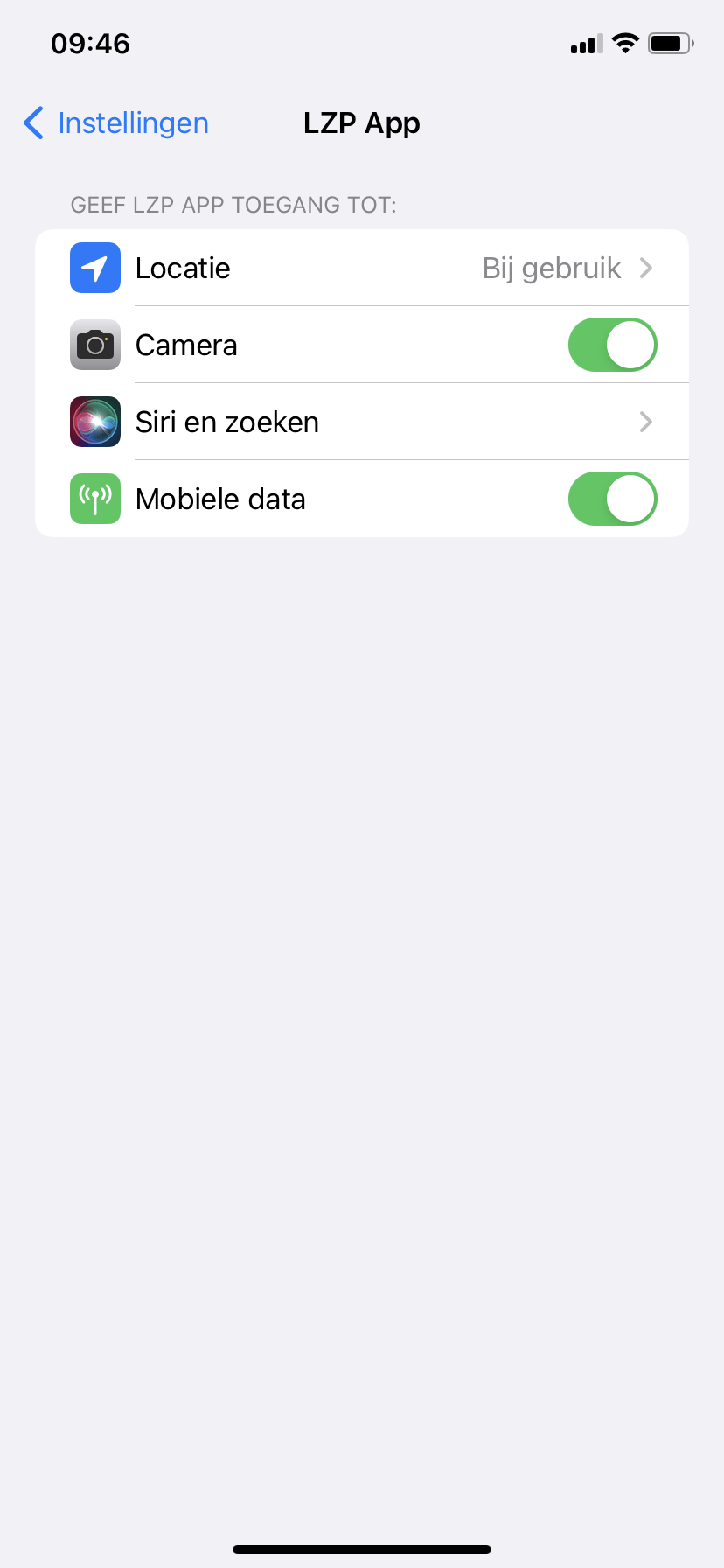
Controleer of de camera toegang aan staat (de knop moet groen zijn).
Wanneer uw Android telefoon een te oude versie van Android heeft, kan het voorkomen dat de LZP niet goed kan functioneren.
Het is daarom aan te raden om de nieuwste versie van Android op uw toestel te gebruiken (ook wegens de beveiliging van het apparaat).
Zien welke Android-versie je hebt
- Open de app Instellingen op je telefoon.
- Tik onderaan op Over de telefoon Android-versie.
- Zoek je Android-versie, Android-beveiligingsupdate en buildnummer.
De nieuwste beschikbare Android-updates downloaden
Als je een melding krijgt, open je die en tik je op de update-actie.
Als je de melding hebt verwijderd of je apparaat offline is geweest:
- Open de app Instellingen op je apparaat.
- Tik op Systeem Systeemupdate.
- Je vindt de updatestatus. Volg de stappen op het scherm.
Beveiligingsupdates en Google Play-systeemupdates ontvangen
De meeste systeemupdates en beveiligingspatches worden automatisch uitgevoerd. Zo check je of er een update beschikbaar is:
- Open de app Instellingen op je apparaat.
- Tik op Beveiliging en privacy.
- Check op een update:
- Tik op Google Beveiligingscheck als je wilt nagaan of er een beveiligingsupdate beschikbaar is.
- Tik op Updates Google Play-systeemupdate als je wilt nagaan of er een Google Play-systeemupdate beschikbaar is.
- Volg de stappen op het scherm.
